关于Linux的学习记录_02

这是Kevin的计算机学习博客记录
本次目标:
- 添加一个 50个G的磁盘,正确挂载后并配置永久使用。
- 实现以下情况:有三个用户分别为u1、u2、u3他们共同有一个工作目录 /project,且三个用户均能在里面工作,可以相互修改文件,但不能进行删除操作。
进行操作的环境为:
·Windows 10 专业版
·VMware Workstation Pro 15.5正式版
·centos6.5正式发行版
第一项
首先我们在VMware Workstation Pro当中添加50G的磁盘容量
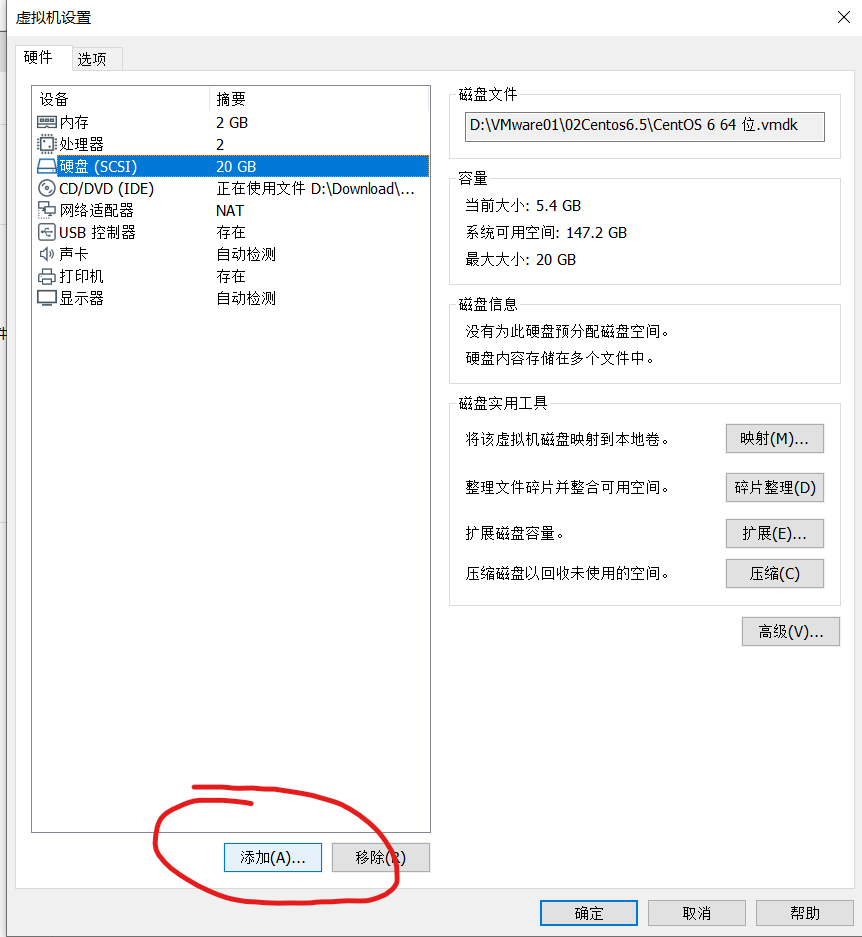
打开虚拟机设置,在硬盘的子选项里可以选择“添加”
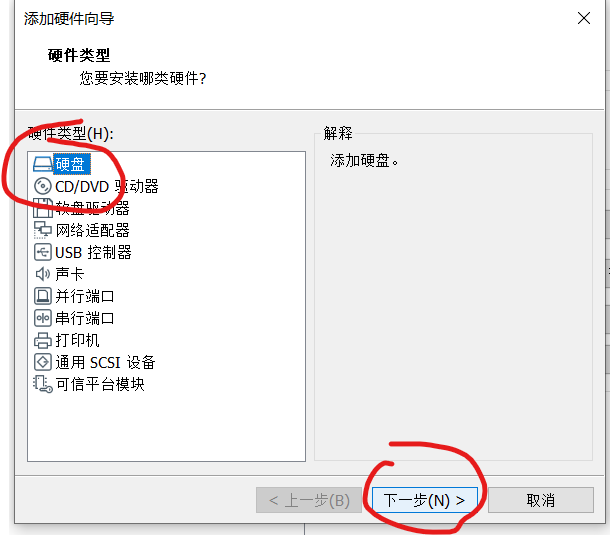
我们在硬件类型当中勾选磁盘后进行下一步
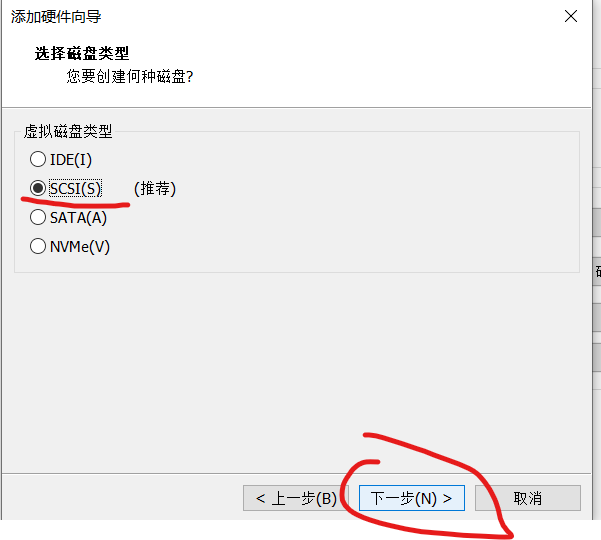
因为现在使用的磁盘类型基本上都是SCSI,并且VMware Workstation Pro软件也推荐我们使用它
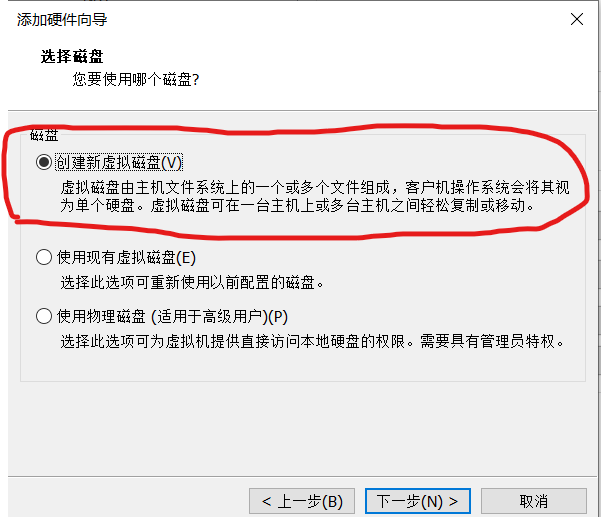
我们创建一个新的虚拟磁盘即可
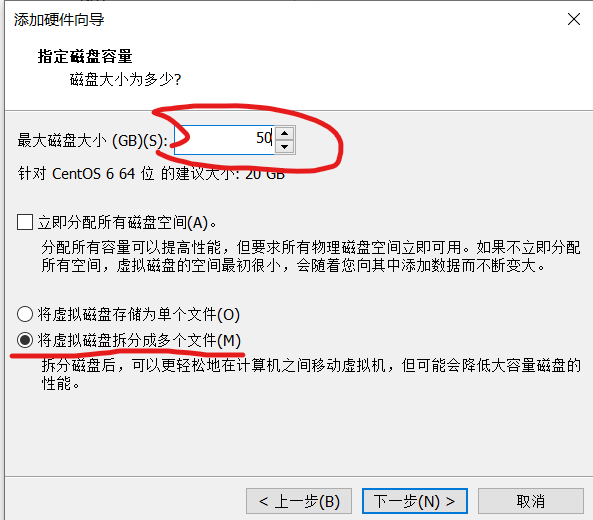
要求我们创建50G的磁盘,所以在这里我们修改为50G的磁盘大小,并选择吧磁盘拆分成多个文件
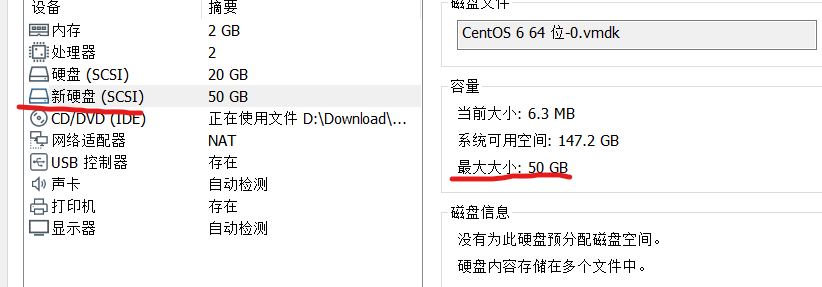
至此,我们就可以看到在VMware Workstation Pro软件里已经可以识别出我们新创建的磁盘了
然后我们进行Linux的配置
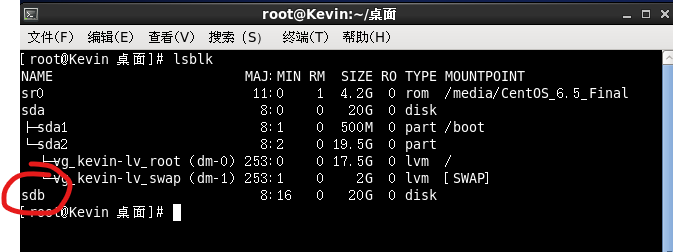
输入lsblk -f后我们就可以看到Centos已经识别了一个新的sdb区,不过目前它什么都没有
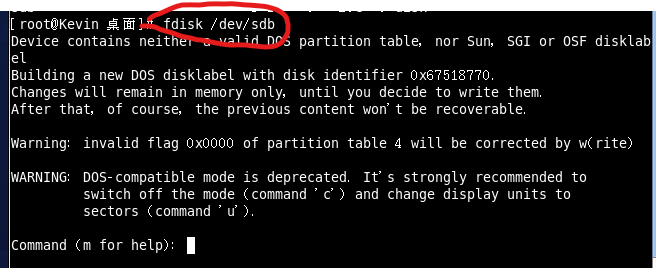
所以我们输入fdisk /dev/sdb来进行分区,我们首先输入“n”来创建新分区
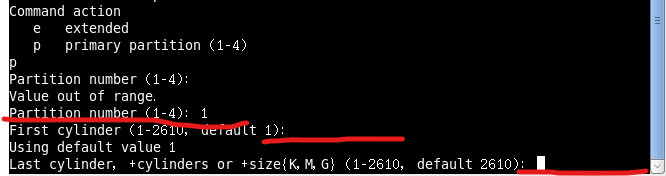
输入“p”,分区选择主分区,两次回车默认剩余全部空间
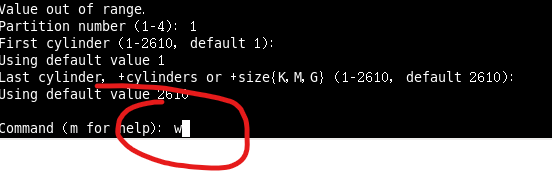
最后输入“w”写入磁盘并退出,若不写入磁盘输入“q”
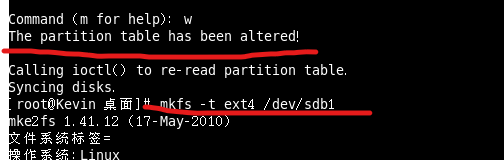
我们可以看到已经提示写入成功了,这时候我们开始格式化分区,输入mkfs -t ext4 /dev/sdb1
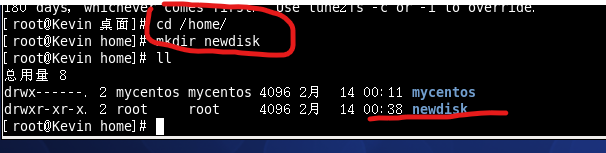
我们这时候先在/home文件夹下创建一个newdisk文件夹,来做挂载文件夹

输入mount /dev/sdb1 /home /newdisk/来把sdb1分区挂载到newdisk文件夹当中

我们这时候再输入lsblk就能看到我们已经挂载成功

我们再把它做成自动挂载(永久挂载),首先去/etc/fstab当中修改一下
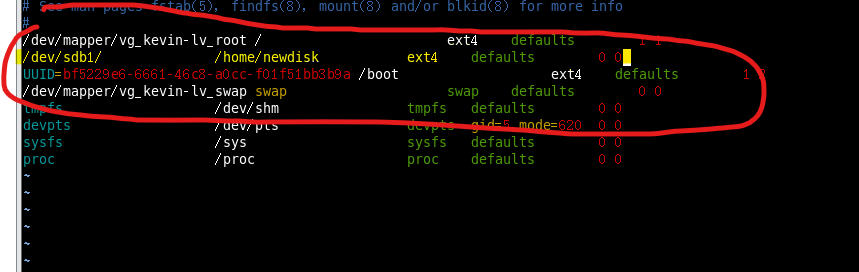
写好相关配置信息就可以保存退出啦
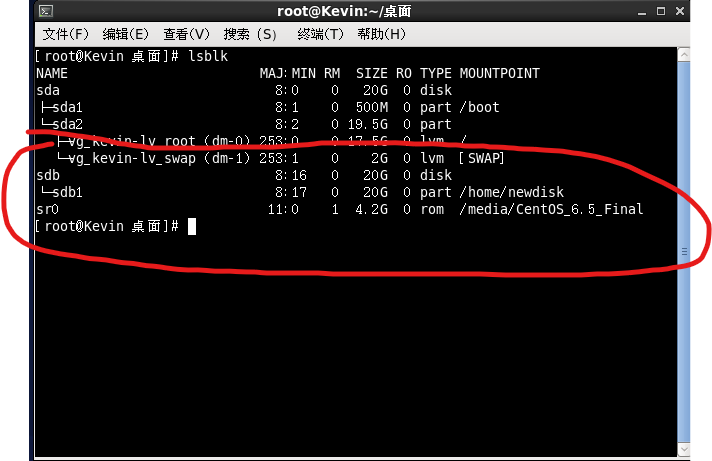
重启Linux后,再输入lsblk,发现他已经自动挂载成功了
第二项
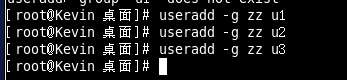
首先在zz组里创建三个用户u1、u2、u3
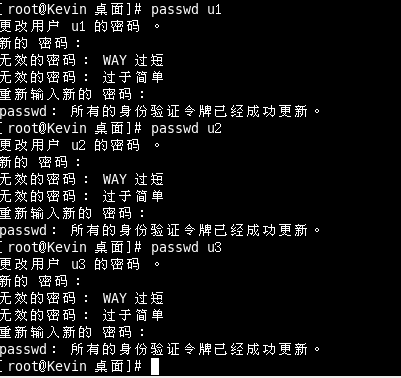
进行密码设置
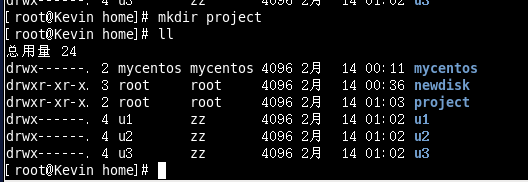
我们进入到home文件夹创建一个project文件夹
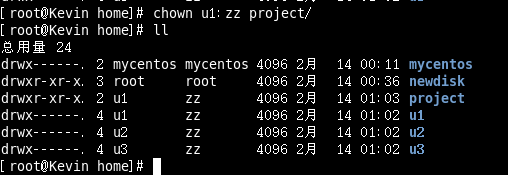
输入chown u1:zz project/把project给u1,用户组给zz
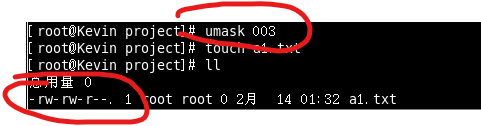
进入project文件夹后通过umask设置创建文件的默认权限,测试已经成功

这时候进入到home文件夹,输入chattr +a -R project/让project文件夹内所有文件只能修改不能删除

测试成功
至此,本次记录完成